- Home
- Kennisbank
- Consult en lijst bouwen met AI
Consult en lijst bouwen met AI
Op het scherm AI denk je in een consult over een cliënt na of laat je een lijst voorstellen. Je gebruikt daarvoor je eigen sleutel van OpenRouter.
Het tandwiel bovenin opent Weergave; kies daar links Koppelingen. Plak je sleutel van OpenRouter bij AI sleutel en druk op Opslaan. Daarna staat er Sleutel opgeslagen. De sleutel zelf komt niet meer in beeld.
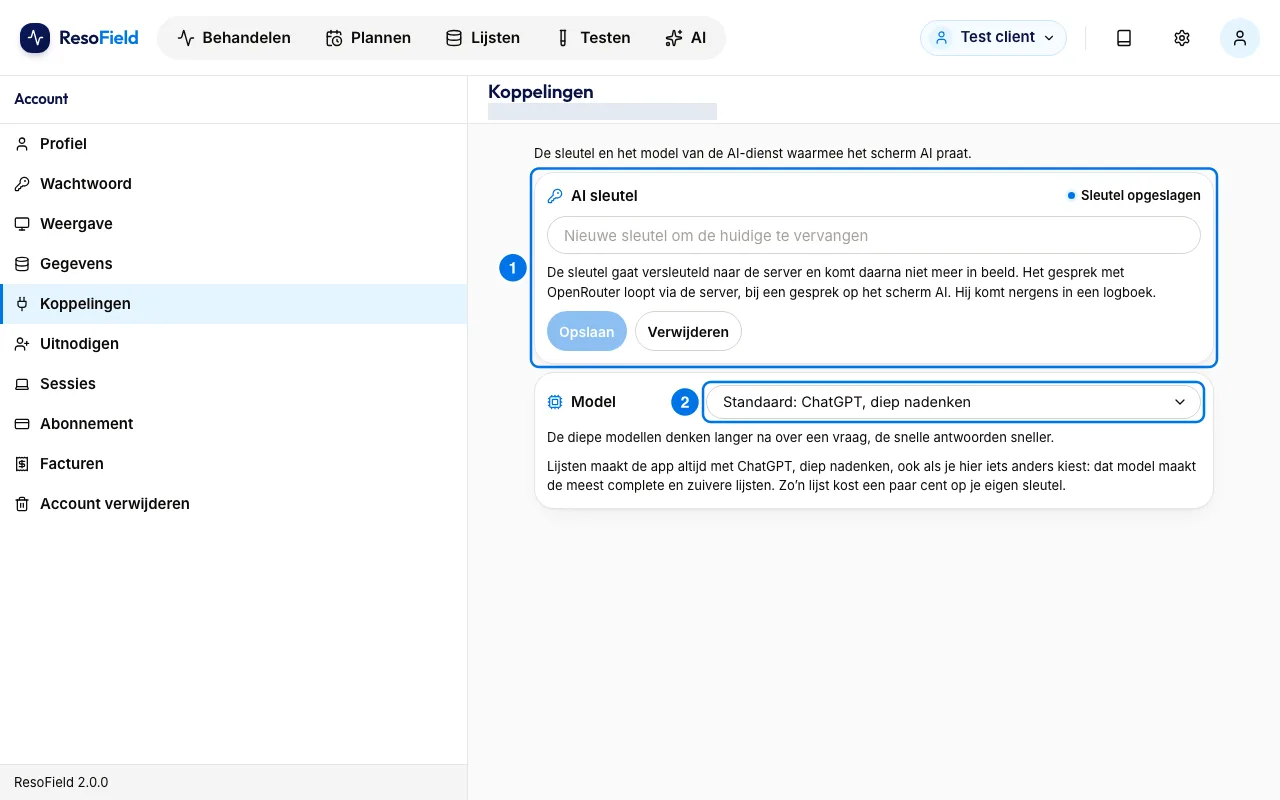
Onder Model kies je welk model antwoordt. De diepe modellen denken langer na, de snelle antwoorden sneller. Je keuze wordt meteen bewaard. Met Verwijderen haal je de sleutel weg.
Open AI. Kies boven de gesprekken Consult of Lijst bouwen. Het scherm opent op Consult en onthoudt je keuze zolang het tabblad openstaat. Met de plusknop begin je een nieuw gesprek. Je gesprekken blijven bewaard.
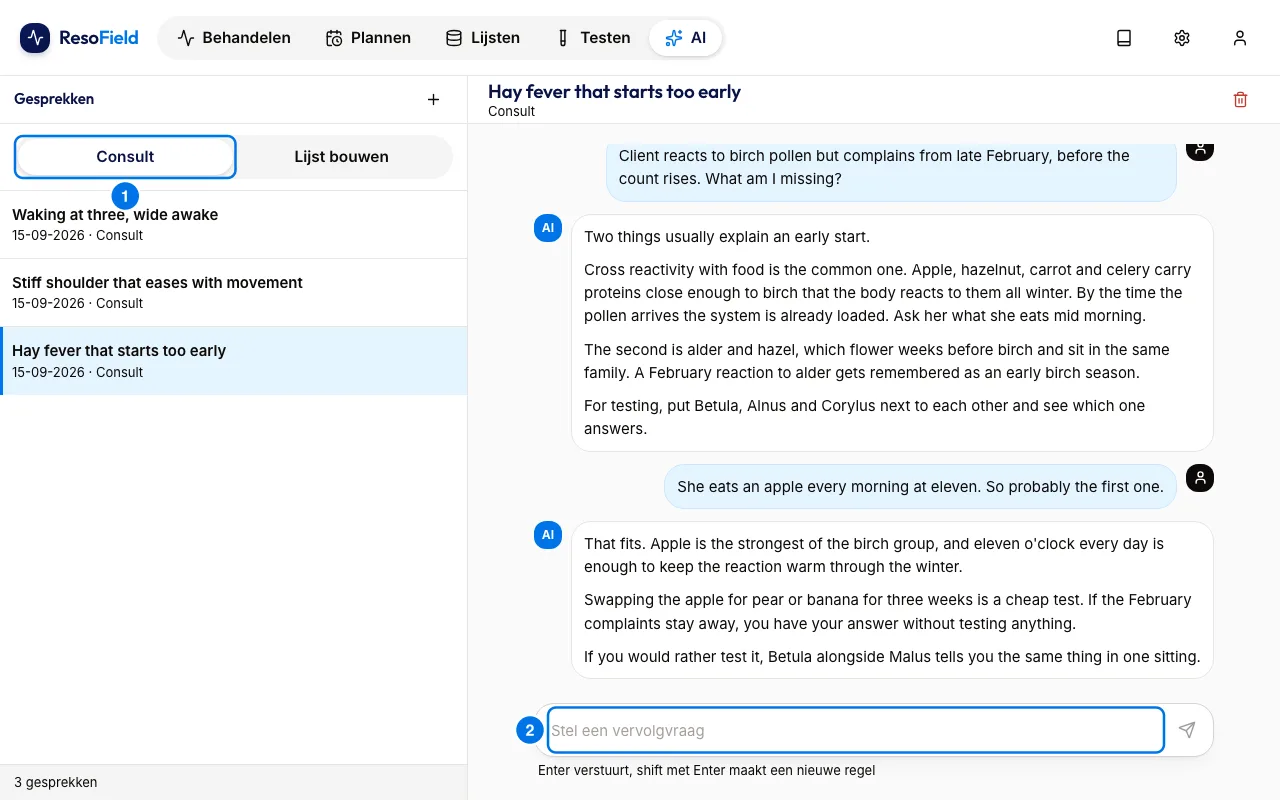
Bij Consult beschrijf je het beeld van de cliënt. Vraag je om een middel, dan krijg je meteen advies. Anders stelt de AI zo nodig eerst één ronde vragen, met knoppen om te antwoorden: kies een antwoord, of typ zelf iets bij Anders, en druk op Antwoorden versturen. Het advies geeft een hoofdmiddel met potentie, dosering en hoe vaak je herhaalt, en een paar alternatieven. Op een groot scherm verstuurt Enter je bericht en geeft Shift met Enter een nieuwe regel; op een telefoon geeft Enter een nieuwe regel en verstuur je met de knop naast het veld.
Bij Lijst bouwen zeg je waar de lijst over gaat, kies je een soort zoals Supplementen of Emoties en schrijf je wat erop moet en hoeveel. Druk op Genereren. Daarna staat je opdracht op één regel; met Aanpassen open je het formulier weer. Onder Voorstel vink je uit wat je niet wilt. Met Alles uit of Alles aan vink je alles in één keer uit of aan. Nog een ronde vraagt meer items, zonder dubbele.
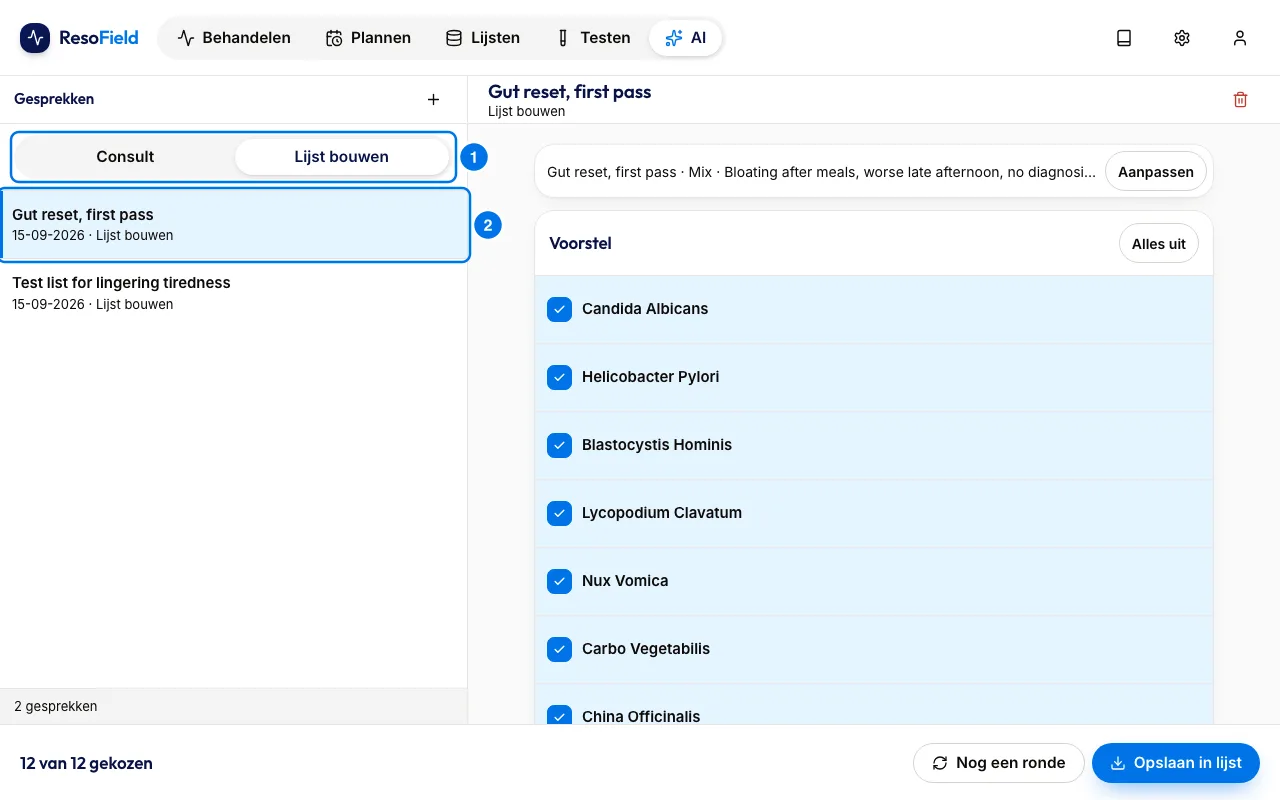
Met Opslaan in lijst zet je het voorstel in een nieuwe lijst of bij een bestaande. Dat kan alleen een testlijst of een bioresonantielijst zijn, want het voorstel bestaat uit namen.
Naar de AI gaat geen naam en geen geboortedatum, alleen wat je zelf typt. Staat er nog geen sleutel, dan zegt het scherm dat je die eerst bij Koppelingen moet zetten.