- Home
- Kennisbank
- Een plan maken
Een plan maken
Een plan zendt op vaste tijden uit, ook als de app dicht is. Een plan zonder vaste tijden gaat uit wanneer jij het start. Zo maak je allebei, zo zend je een plan direct uit en zo pas je het later aan.
Open Plannen en kies Nieuw plan, boven het zoekveld. De naam bovenin het venster mag leeg blijven; dan heet het plan naar zijn ritme. Bij stap 1 staat de cliënt die bovenin actief is. Met Wisselen kies je een andere.
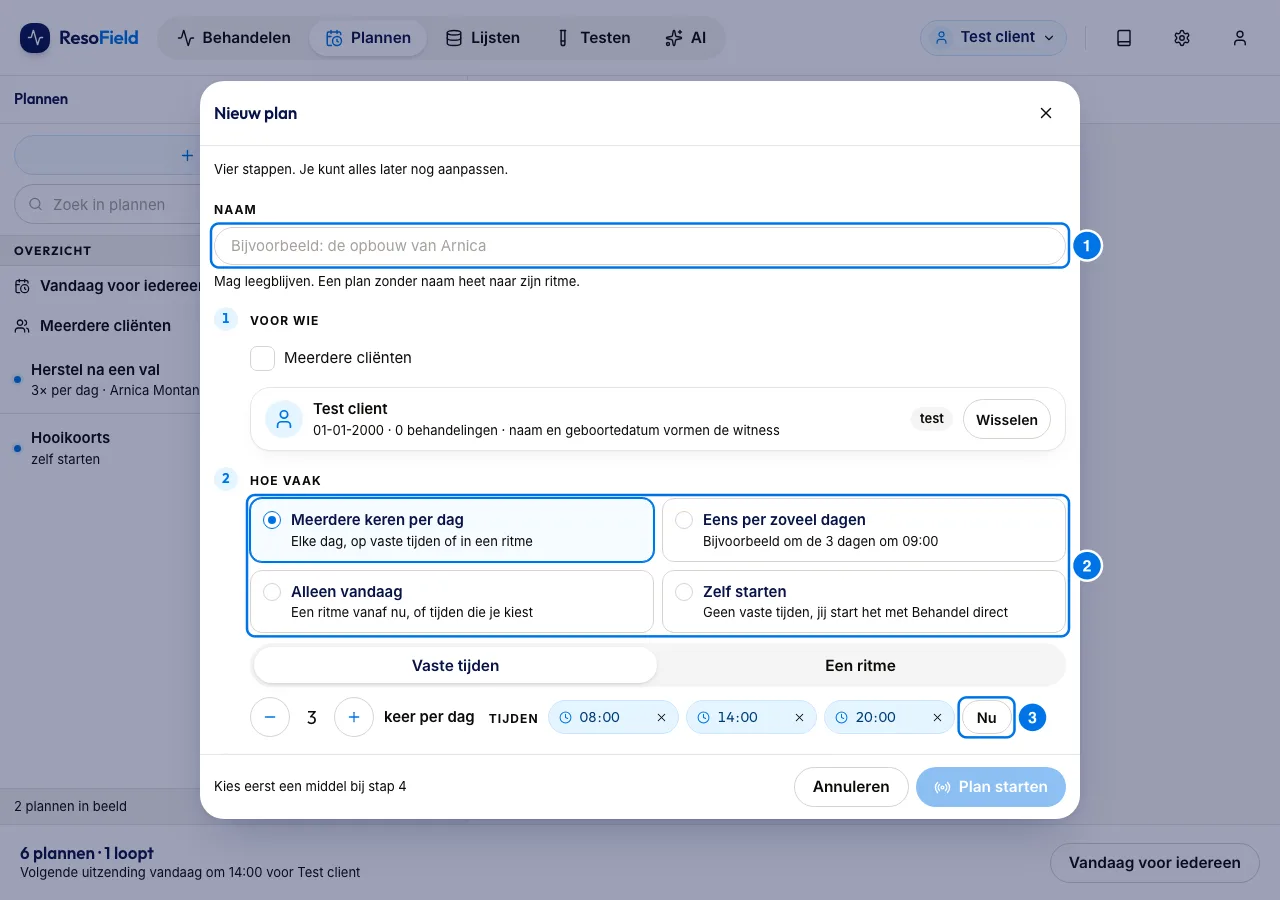
Bij stap 2 kies je hoe vaak: Meerdere keren per dag, Eens per zoveel dagen, Alleen vandaag of Zelf starten. Bij Vaste tijden zet je het aantal met min en plus en tik je een tijd aan om hem te wijzigen. Er passen hoogstens 24 tijden in een dag. Nu zet de eerste tijd op vijf minuten vanaf nu, en de andere tijden schuiven evenveel mee.
Met Een ritme kies je een begintijd bij Vanaf, een tussenpoos bij Elke en het aantal keer per dag. De tijden eronder vullen zich vanzelf en blijven los aan te passen. Bij Alleen vandaag kies je alleen een tussenpoos en een aantal; de reeks begint nu en het plan is klaar na de laatste uitzending.
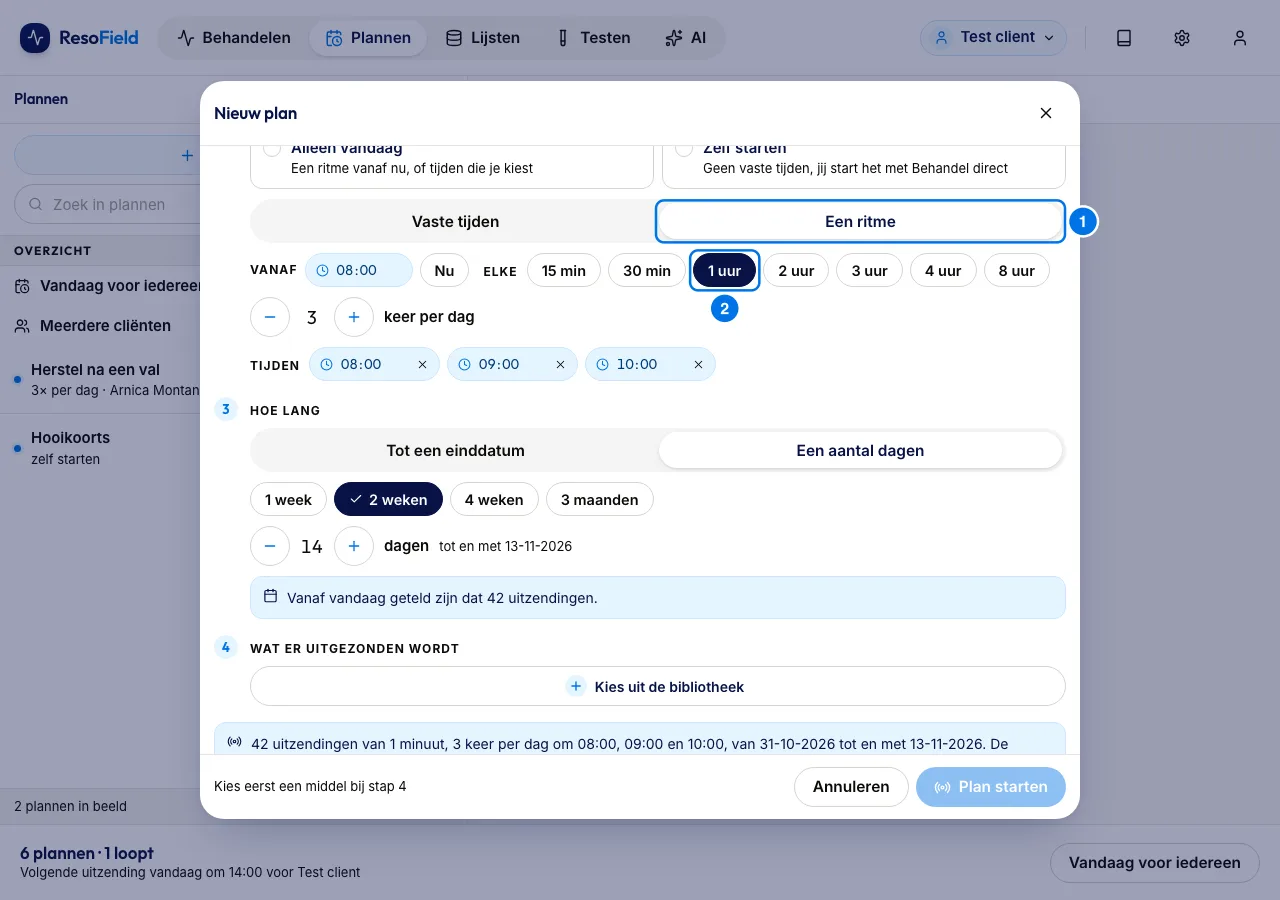
Bij stap 3 kies je hoe lang het plan loopt: Tot een einddatum, of Een aantal dagen met 1 week, 2 weken, 4 weken, 3 maanden of je eigen aantal. Een plan loopt hoogstens 90 dagen.
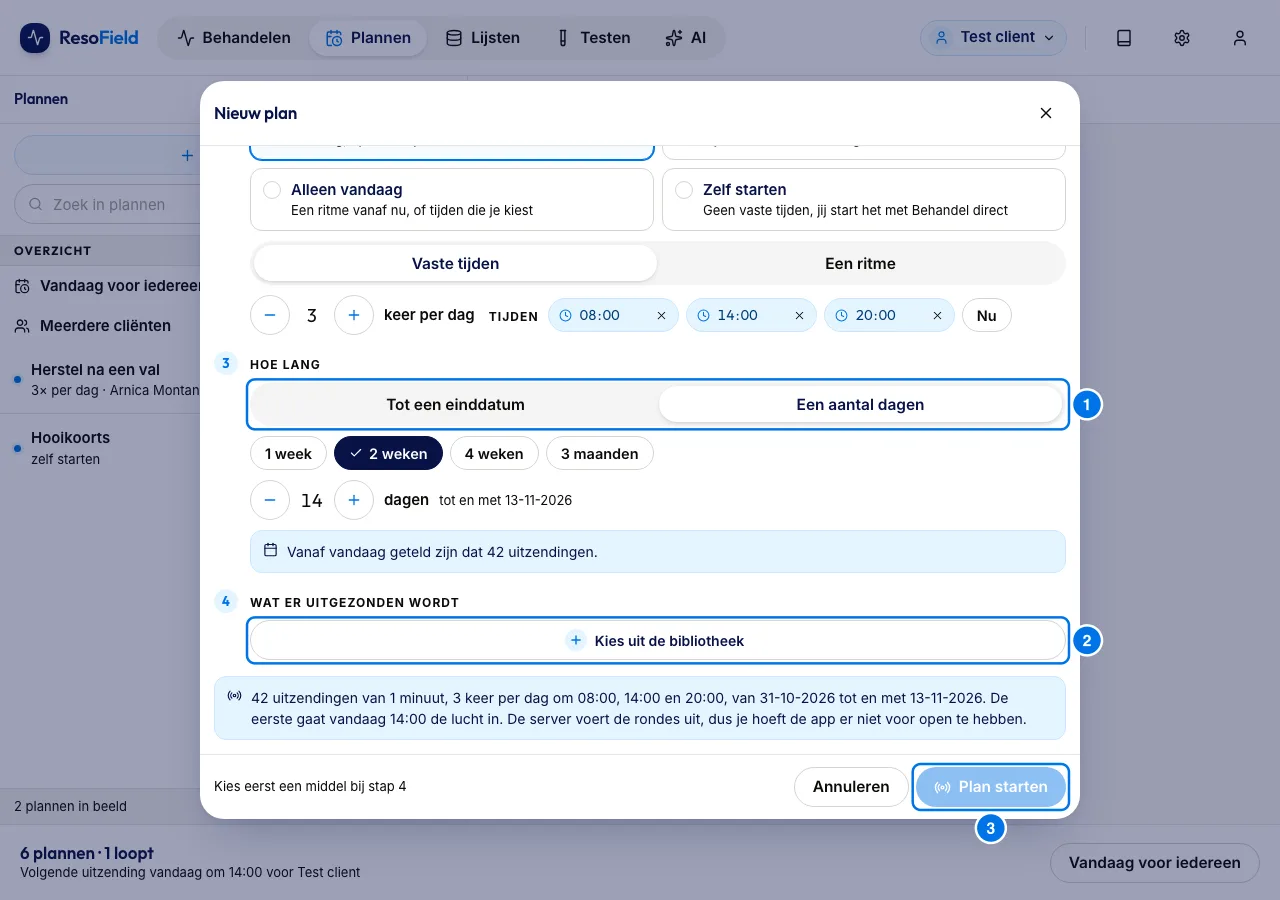
Bij stap 4 kies je met Kies uit de bibliotheek wat er uitgaat: homeopathie, RIFE, bioresonantie of een notitie van de cliënt. De potentie van een middel geldt alleen in dit plan en ligt vast zodra het plan start. Er passen 25 middelen in een plan met vaste tijden. Onderin staat hoeveel uitzendingen van 1 minuut het worden. Druk dan op Plan starten.
De server zendt het plan uit, ook als de app dicht is. De tijden gelden in de tijdzone die onder Weergave staat. Veranderde je die instelling nadat je het plan maakte, dan rekent Plan wijzigen de tijden om naar de nieuwe zone. Na Opslaan loopt het plan op die klok. Bij een gedeelde cliënt gelden de tijden in de tijdzone van de cliënt; Plan wijzigen en Nieuw plan zeggen dat op een eigen regel.
Met Wijzigen onderin, naast Behandel direct, open je Plan wijzigen. Daar pas je de naam, het ritme, de looptijd en de middelen aan. De einddatum kan alleen naar later. Stoppen zet het plan uit en Plan verwijderen haalt het weg; wat al is uitgezonden blijft in het dossier. Een gestopt, afgelopen of stilgezet plan zet je weer aan met Opslaan en starten in hetzelfde venster.
Kies je bij stap 2 Zelf starten, dan krijgt het plan geen tijden en loopt het niet af; het blijft staan tot je het verwijdert. Zo’n plan heet niet naar een ritme, dus geef het een naam. Er passen 100 middelen in. Druk op Plan bewaren; er gaat dan nog niets uit. In de lijst staat zelf starten onder de naam. Wil je het later toch op tijden laten lopen, kies dan Vaste tijden geven op de kaart Ritme en looptijd. Nieuw plan opent dan met dezelfde naam en de middelen die aanstaan. Wat je daar start is een nieuw plan; het plan zonder vaste tijden blijft staan.
Tik een plan aan en druk onderin op Behandel direct. Het venster zegt wie welke middelen krijgt en wat er daarna met het plan gebeurt. Met Starten opent het uitzendscherm, hetzelfde als bij Uitzenden op Behandelen. Houd de app open tot de uitzending klaar is: Behandel direct zendt uit vanaf je eigen apparaat, ook bij een plan met vaste tijden. Daarna staat de uitzending in het dossier en op de kaart Uitzendingen. Stop je eerder, dan komt alleen in het dossier wat al helemaal klaar was. Bij een plan met vaste tijden is het een ronde extra: de tijden blijven staan en de ronde telt niet mee in de looptijd. Zolang er al een uitzending loopt, ook in een ander tabblad, staat de knop uit. Een afgelopen of gestopt plan blijft afgelopen of gestopt. Een gepauzeerd plan heeft de knop niet.
Op de kaart Wat er uitgezonden wordt staat bij elk middel een vinkje, met bovenaan hoeveel er aanstaan. Een middel zonder vinkje blijft in het plan maar gaat niet mee. Een plan met vaste tijden houdt minstens één middel aan. Bij een plan zonder vaste tijden staan daar ook Middel toevoegen en de prullenbak waarmee je het plan verwijdert.
Wil je meerdere cliënten in één keer behandelen, kies dan Meerdere cliënten onder Overzicht, bovenaan de lijst. Elke cliënt heeft daar een kaart met zijn plannen zonder vaste tijden, elk met een eigen vinkje. Vink de cliënten aan, of iedereen met Iedereen aanvinken, en druk onderin op Behandel direct. Tussen haakjes staat hoeveel plannen er meegaan. Iedere cliënt krijgt alleen zijn eigen middelen, op zijn eigen naam en geboortedatum. Plannen met vaste tijden gaan hier niet mee.
Vragen en antwoorden
Kan ik één plan pauzeren?
Nee. Een plan stop je, of je pauzeert alles tegelijk. Alles pauzeren staat bij Vandaag voor iedereen en zet de plannen van alle cliënten stil. Een uitzending die op dat moment loopt stopt meteen, en wat er die dag nog gepland stond vervalt. Een stilgezet plan zet je weer aan met Wijzigen en daarna Opslaan en starten. Een plan zonder vaste tijden pauzeer of stop je niet; dat verwijder je als je het niet meer nodig hebt.
Welke mails krijg ik over plannen?
Een mail zodra een plan zijn looptijd heeft afgemaakt; stop je het zelf, dan komt er geen. Een mail als een plan na drie mislukte rondes achter elkaar stil komt te staan. Elke mail noemt de cliënt, het plan en de middelen. Een plan zonder vaste tijden loopt niet af, dus daarvan komt geen mail dat het klaar is.
Waar staan plannen die klaar zijn?
Onderaan de lijst, onder Inactieve plannen, met hun aantal. Tik erop om ze open te klappen. Zoek je een plan, dan klapt de rij vanzelf open. Is er bovenin een cliënt actief, dan toont de lijst alleen zijn plannen; zonder actieve cliënt staan alle plannen er, per cliënt.
Wat doe ik met een ronde die niet gelukt is?
Bij de ronde staan Opnieuw proberen en Laten vervallen, op de kaart Uitzendingen van het plan en bij Vandaag voor iedereen. Het plan loopt door, tot er drie rondes achter elkaar mislukken; dan komt het stil te staan en krijg je een mail.