- Startseite
- Wissensdatenbank
- Anzeige, Zeitzone, Daten und Verbindungen
Anzeige, Zeitzone, Daten und Verbindungen
Die Einstellungen stehen in Konto. Hier lesen Sie, was Anzeige, Daten und Verbindungen tun.
Das Zahnrad oben öffnet Konto bei Anzeige. Links stehen alle Bereiche Ihres Kontos. Anzeige, Daten und Verbindungen sind die Einstellungen.
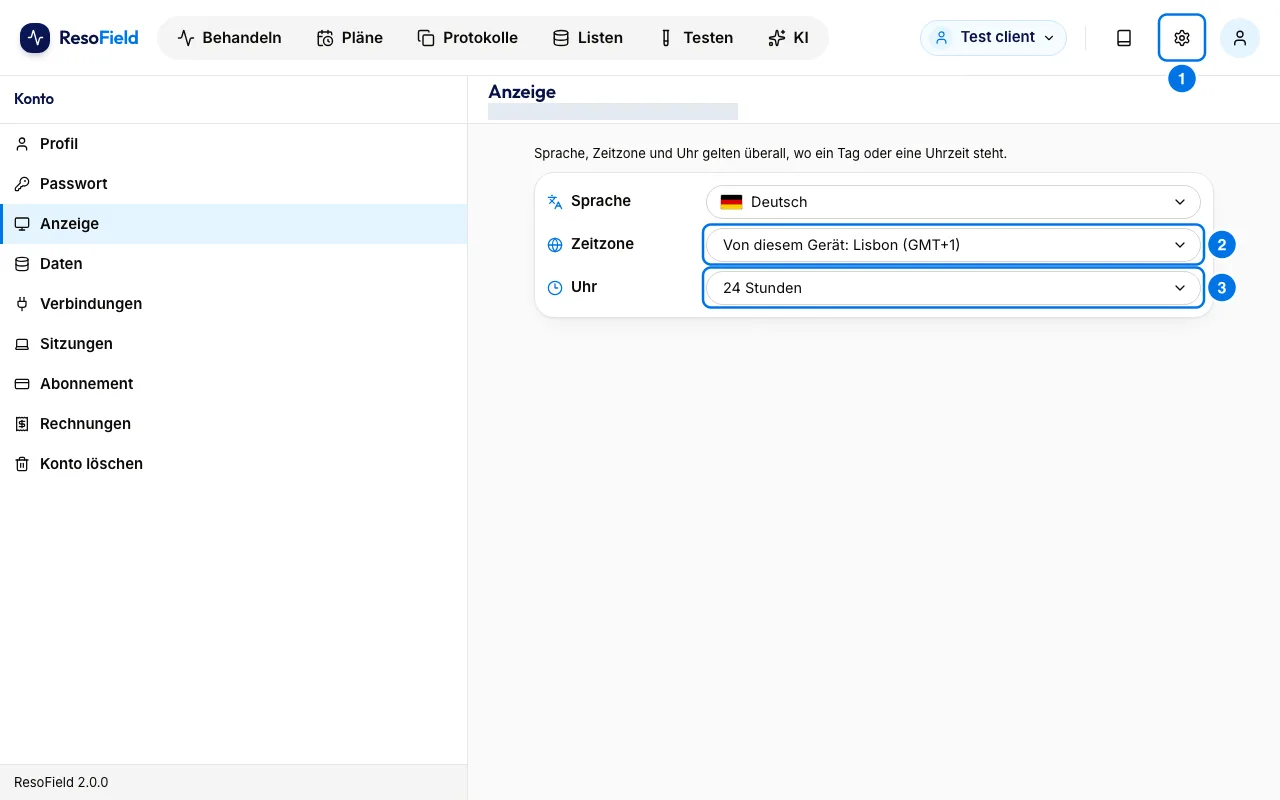
Bei Anzeige wählen Sie Sprache, Zeitzone und Uhr, mit 24 Stunden oder 12 Stunden. Eine Wahl wird sofort gespeichert und gilt überall, wo ein Tag oder eine Uhrzeit steht. Beim ersten Mal übernimmt die App die Zeitzone Ihres Geräts; mit Von diesem Gerät übernehmen tun Sie das später erneut.
Pläne mit festen Zeiten laufen in der Zeitzone, die hier eingestellt ist. Ändern Sie sie, bleiben bestehende Pläne bei ihrer alten Uhr, bis Sie sie in Plan ändern öffnen und speichern. Solange das so ist, steht unter Zeitzone, wie viele Pläne das sind und nach welcher Uhr sie laufen. Pläne für einen geteilten Klienten laufen in der Zeitzone dieses Klienten und zählen hier nicht mit.
Bei Daten exportieren Sie mit Export je Klient einen Klienten pro Datei. Mit geht nur, was zu diesem Klienten gehört: die Akte, die Notizen, die Favoriten und die Pläne.
Unter Daten aus der alten App wählen Sie die Exportdatei der alten ResoField. Sie sehen zuerst, was darin steht und was schon vorhanden ist. Erst mit Einlesen geht es in Ihr Konto. Eine große Datei geht in Teilen; lassen Sie das Fenster offen, bis alle Teile angekommen sind. Bricht es mittendrin ab, bleibt, was schon angekommen ist. Neu beginnen ist kein Problem, denn was schon vorhanden ist, wird übersprungen.
Bei Verbindungen stehen der KI-Schlüssel und das Modell für den Bildschirm KI. Mehr dazu in Beratung und Liste erstellen mit KI.