- Startseite
- Wissensdatenbank
- Mehrere Klienten in einem Plan
Mehrere Klienten in einem Plan
Ein Gruppenplan gibt mehreren Klienten dieselben Mittel, zu denselben Zeiten oder wann immer Sie ihn starten. So richten Sie ihn ein und so verwalten Sie die Gruppe danach.
Markieren Sie bei Schritt 1 von Neuer Plan Mehrere Klienten und danach die Klienten, die mitmachen. Der Testklient kann nicht in eine Gruppe aufgenommen werden. Möchten Sie nur ein paar Klienten in einem Durchgang mit ihren eigenen Plänen behandeln, brauchen Sie keine Gruppe. Dafür gibt es die Zeile Mehrere Klienten unter Übersicht in Pläne; siehe Einen Plan erstellen.
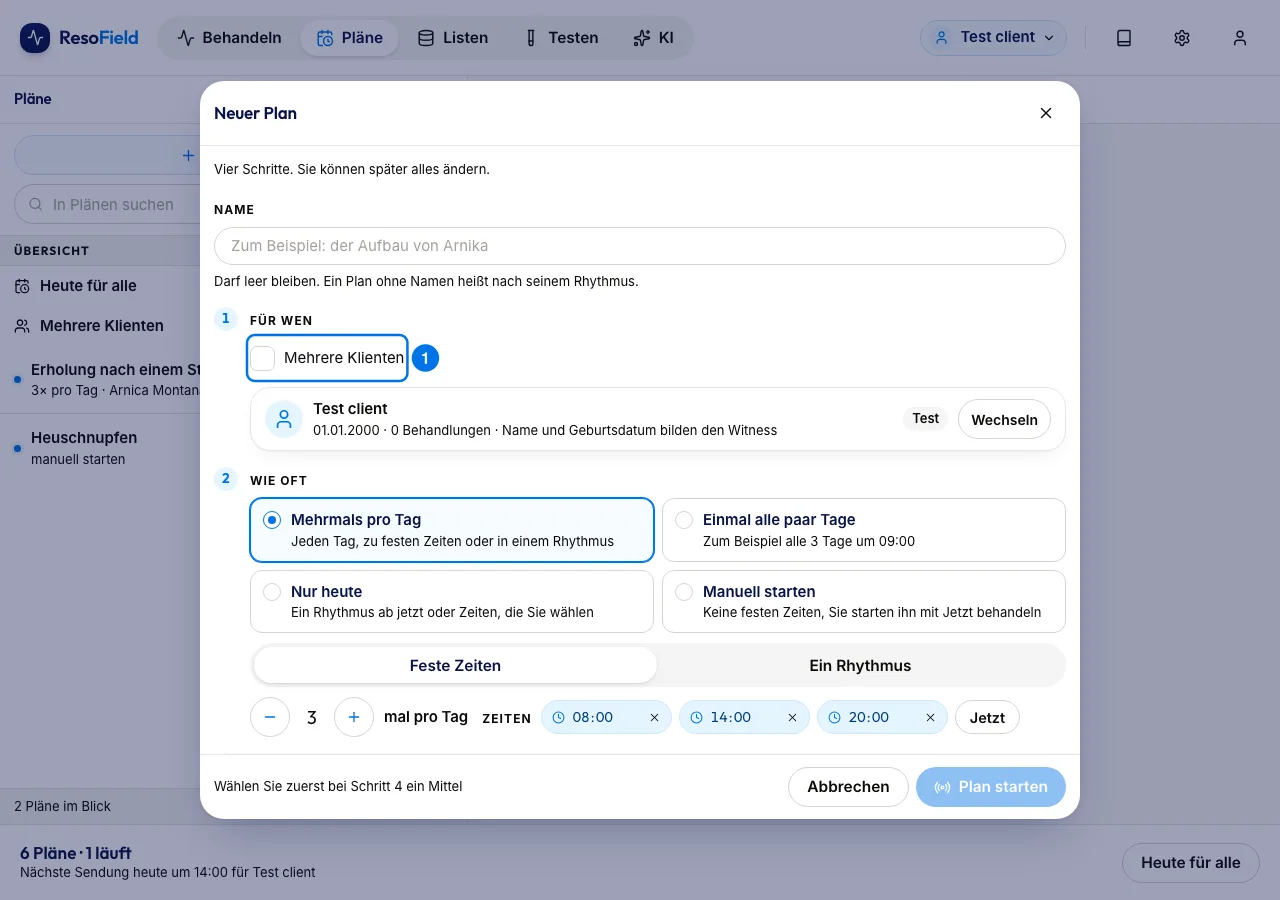
Rhythmus, Laufzeit und Mittel wählen Sie wie bei einem normalen Plan. Alle bekommen dasselbe, jeder mit einem eigenen Plan auf seinen eigenen Namen und sein Geburtsdatum. Drücken Sie Plan starten. Wählen Sie bei Schritt 2 Manuell starten, bekommt die Gruppe keine Zeiten, und Sie drücken Plan speichern.
In der Liste steht die Gruppe als eine Karte, darunter Gruppenplan und die Anzahl der Klienten; bei einer Gruppe ohne feste Zeiten steht dort manuell starten · Gruppe. Mit dem Pfeil klappen Sie die Klienten auf, jeder mit seinem eigenen Stand. Ist oben ein Klient aktiv, sehen Sie nur die Gruppen, in denen er ist; ohne aktiven Klienten stehen alle Gruppen darin.
Tippen Sie die Karte an. Oben steht, was die Gruppe teilt. Darunter hat jeder Klient eine eigene Karte mit seinen Sendungen. Name, Zeiten, Laufzeit und Mittel ändern Sie mit Ändern unten, immer für die ganze Gruppe. Auch ein Häkchen bei einem Mittel gilt für alle. Jetzt behandeln unten gibt jedem Klienten der Gruppe eine Runde.
Mit Klient hinzufügen oben nehmen Sie jemanden in die Gruppe auf. Er beginnt heute mit denselben Mitteln und Zeiten und hört am Enddatum der Gruppe auf. In einer Gruppe ohne feste Zeiten bekommt er dieselben Mittel, und es wird erst etwas gesendet, wenn Sie auf Jetzt behandeln drücken. Klient hinzufügen steht auch in Plan ändern.
Soll ein Klient aus der Gruppe ausscheiden, drücken Sie Stoppen auf seiner Karte; in einer Gruppe ohne feste Zeiten heißt diese Schaltfläche Aus der Gruppe nehmen. Der Rest der Gruppe läuft weiter. Stoppen und Plan löschen in Plan ändern gelten für die ganze Gruppe, ebenso der Papierkorb bei einer Gruppe ohne feste Zeiten.
Fragen und Antworten
Bekomme ich für jeden Klienten eine E-Mail?
Wenn die Gruppe abläuft, kommt eine E-Mail mit allen Klienten, deren Plan abgelaufen ist. Wird der Plan eines Klienten nach drei misslungenen Runden angehalten, betrifft diese E-Mail nur diesen einen Klienten.