- Startseite
- Wissensdatenbank
- Einen Plan erstellen
Einen Plan erstellen
Ein Plan sendet zu festen Zeiten, auch wenn die App geschlossen ist. Ein Plan ohne feste Zeiten geht hinaus, wenn Sie ihn starten. So erstellen Sie beide, so senden Sie einen Plan sofort und so ändern Sie ihn später.
Öffnen Sie Pläne und wählen Sie Neuer Plan über dem Suchfeld. Der Name oben im Fenster darf leer bleiben; dann heißt der Plan nach seinem Rhythmus. Bei Schritt 1 steht der Klient, der oben aktiv ist. Mit Wechseln wählen Sie einen anderen.
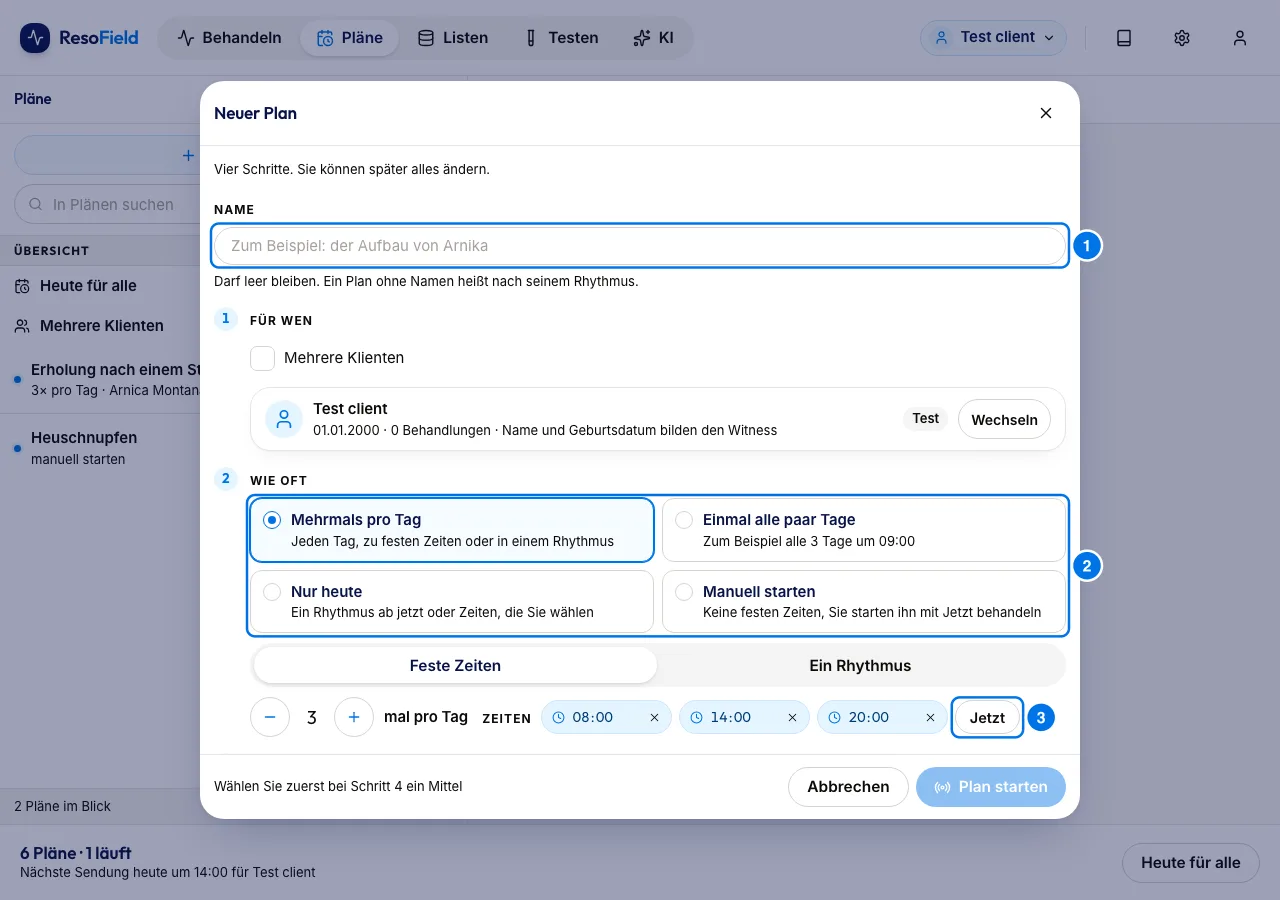
Bei Schritt 2 wählen Sie, wie oft: Mehrmals pro Tag, Einmal alle paar Tage, Nur heute oder Manuell starten. Bei Feste Zeiten stellen Sie die Anzahl mit Minus und Plus ein und tippen eine Zeit an, um sie zu ändern. Ein Tag fasst höchstens 24 Zeiten. Jetzt setzt die erste Zeit auf fünf Minuten ab jetzt, die anderen Zeiten verschieben sich um denselben Abstand.
Mit Ein Rhythmus wählen Sie bei Ab eine Anfangszeit, bei Alle einen Abstand und die Anzahl pro Tag. Die Zeiten darunter füllen sich von selbst und lassen sich einzeln anpassen. Bei Nur heute wählen Sie nur einen Abstand und eine Anzahl; die Reihe beginnt jetzt, und der Plan endet nach der letzten Sendung.
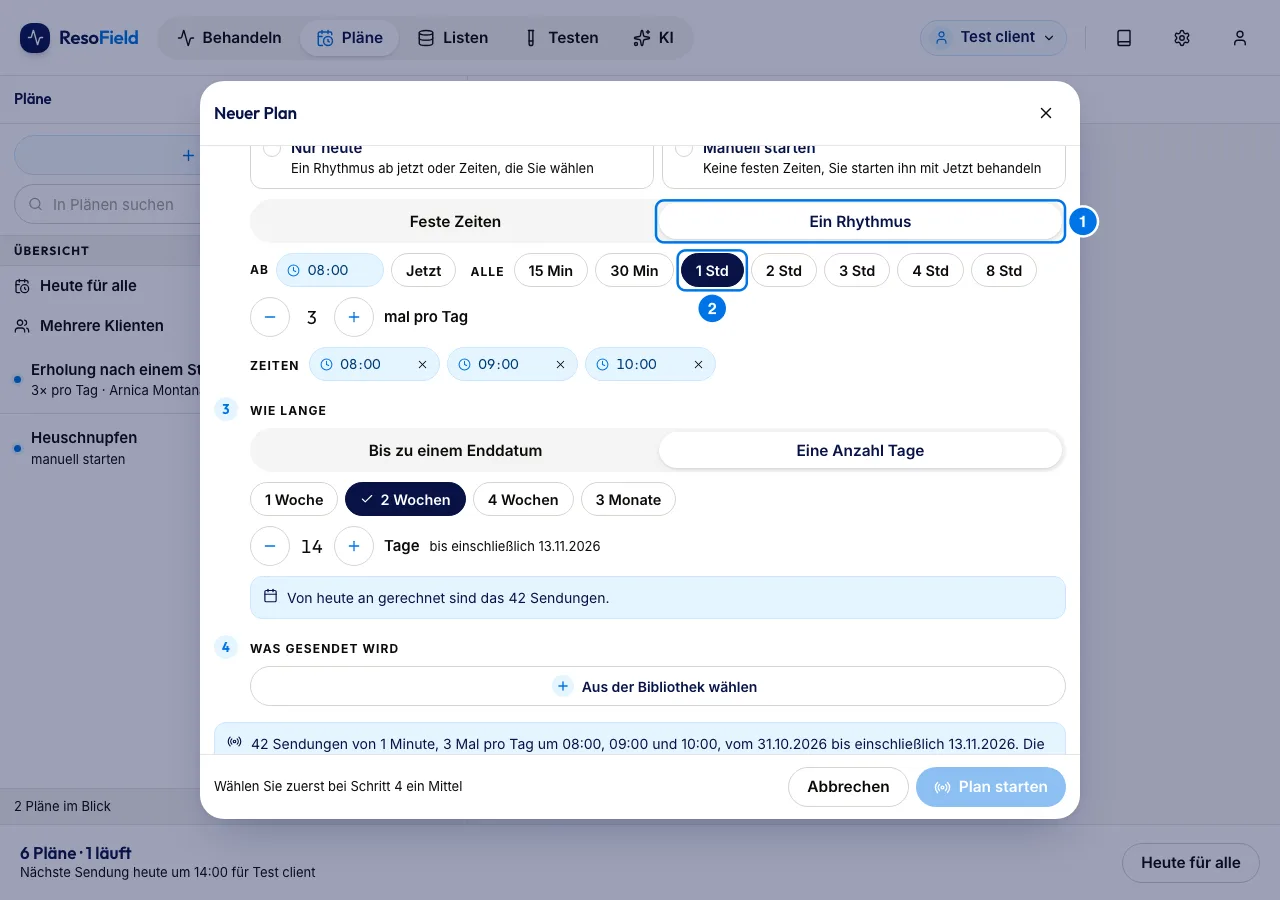
Bei Schritt 3 wählen Sie, wie lange der Plan läuft: Bis zu einem Enddatum oder Eine Anzahl Tage mit 1 Woche, 2 Wochen, 4 Wochen, 3 Monate oder einer eigenen Anzahl. Ein Plan läuft höchstens 90 Tage.
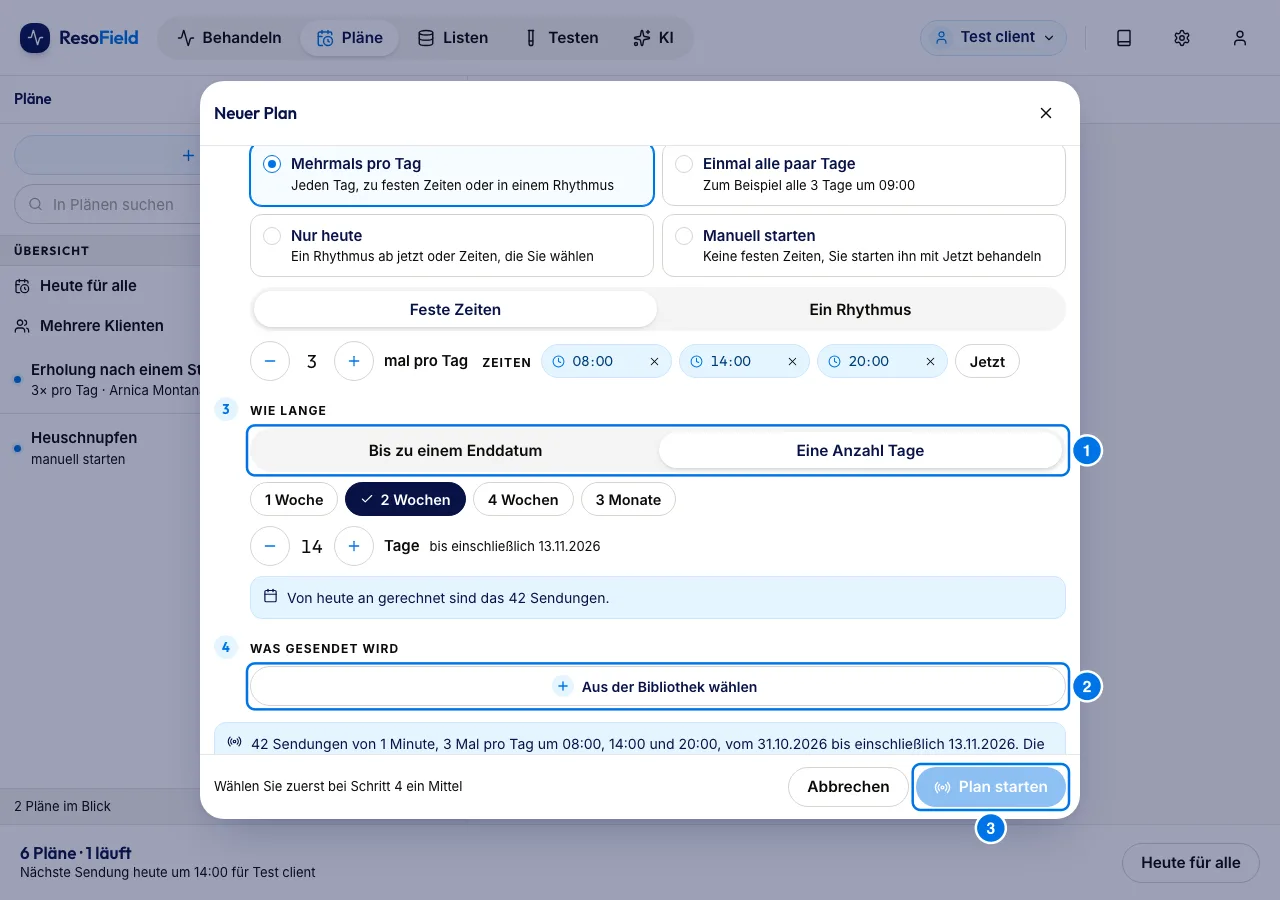
Bei Schritt 4 wählen Sie mit Aus der Bibliothek wählen, was hinausgeht: Homöopathie, RIFE, Bioresonanz oder eine Notiz des Klienten. Die Potenz eines Mittels gilt nur in diesem Plan und steht fest, sobald der Plan startet. In einen Plan mit festen Zeiten passen 25 Mittel. Unten steht, wie viele Sendungen von 1 Minute es werden. Drücken Sie dann Plan starten.
Der Server sendet den Plan, auch wenn die App geschlossen ist. Die Zeiten gelten in der Zeitzone, die unter Anzeige eingestellt ist. Haben Sie diese Einstellung nach dem Erstellen des Plans geändert, rechnet Plan ändern die Zeiten in die neue Zone um. Nach Speichern läuft der Plan nach dieser Uhr. Bei einem geteilten Klienten gelten die Zeiten in der Zeitzone des Klienten; Plan ändern und Neuer Plan zeigen das in einer eigenen Zeile.
Ändern unten, neben Jetzt behandeln, öffnet Plan ändern. Dort passen Sie Name, Rhythmus, Laufzeit und Mittel an. Das Enddatum kann nur nach hinten. Stoppen schaltet den Plan aus, Plan löschen entfernt ihn; was schon gesendet wurde, bleibt in der Akte. Einen gestoppten, abgelaufenen oder angehaltenen Plan starten Sie im selben Fenster mit Speichern und starten wieder.
Wählen Sie bei Schritt 2 Manuell starten, bekommt der Plan keine Zeiten und läuft nicht ab; er bleibt bestehen, bis Sie ihn löschen. Ein solcher Plan heißt nicht nach einem Rhythmus, geben Sie ihm also einen Namen. Er fasst 100 Mittel. Drücken Sie Plan speichern; dann geht noch nichts hinaus. In der Liste steht manuell starten unter dem Namen. Soll er später doch zu festen Zeiten laufen, wählen Sie Feste Zeiten festlegen auf der Karte Rhythmus und Laufzeit. Dann öffnet sich Neuer Plan mit demselben Namen und den eingeschalteten Mitteln. Was Sie dort starten, ist ein neuer Plan; der Plan ohne feste Zeiten bleibt bestehen.
Tippen Sie einen Plan an und drücken Sie unten Jetzt behandeln. Das Fenster sagt, wer welche Mittel bekommt und was danach mit dem Plan geschieht. Mit Starten öffnet sich die Sendungsansicht, dieselbe wie bei Senden unter Behandeln. Lassen Sie die App geöffnet, bis die Sendung fertig ist: Jetzt behandeln sendet von Ihrem eigenen Gerät aus, auch bei einem Plan mit festen Zeiten. Danach steht die Sendung in der Akte und auf der Karte Sendungen. Stoppen Sie vorher, kommt nur in die Akte, was schon ganz fertig war. Bei einem Plan mit festen Zeiten ist es eine zusätzliche Runde: Die Zeiten bleiben bestehen, und die Runde zählt nicht zur Laufzeit. Solange schon eine Sendung läuft, auch in einem anderen Tab, ist die Schaltfläche gesperrt. Ein abgelaufener oder gestoppter Plan bleibt abgelaufen oder gestoppt. Ein pausierter Plan hat die Schaltfläche nicht.
Auf der Karte Was gesendet wird hat jedes Mittel ein Häkchen, und oben steht, wie viele eingeschaltet sind. Ein Mittel ohne Häkchen bleibt im Plan, geht aber nicht mit. Ein Plan mit festen Zeiten behält mindestens ein eingeschaltetes Mittel. Bei einem Plan ohne feste Zeiten stehen dort auch Mittel hinzufügen und der Papierkorb, mit dem Sie den Plan löschen.
Möchten Sie mehrere Klienten in einem Durchgang behandeln, wählen Sie Mehrere Klienten unter Übersicht, oben in der Liste. Dort hat jeder Klient eine Karte mit seinen Plänen ohne feste Zeiten, jeder mit eigenem Häkchen. Haken Sie die Klienten an, oder alle mit Alle anhaken, und drücken Sie unten Jetzt behandeln. Die Zahl in Klammern sagt, wie viele Pläne mitgehen. Jeder Klient bekommt nur seine eigenen Mittel, auf seinen Namen und sein Geburtsdatum. Pläne mit festen Zeiten gehen hier nicht mit.
Fragen und Antworten
Kann ich einen einzelnen Plan pausieren?
Nein. Einen Plan stoppen Sie, oder Sie pausieren alles auf einmal. Alles pausieren steht bei Heute für alle und hält die Pläne aller Klienten an. Eine Sendung, die gerade läuft, stoppt sofort, und was an dem Tag noch geplant war, verfällt. Einen angehaltenen Plan starten Sie mit Ändern und dann Speichern und starten wieder. Einen Plan ohne feste Zeiten pausieren oder stoppen Sie nicht; Sie löschen ihn, wenn Sie ihn nicht mehr brauchen.
Welche E-Mails bekomme ich zu Plänen?
Eine E-Mail, sobald ein Plan seine Laufzeit beendet hat; stoppen Sie ihn selbst, kommt keine. Eine E-Mail, wenn ein Plan nach drei misslungenen Runden hintereinander angehalten wird. Jede E-Mail nennt Klient, Plan und Mittel. Ein Plan ohne feste Zeiten läuft nicht ab, deshalb kommt dafür keine E-Mail, dass er fertig ist.
Wo stehen Pläne, die fertig sind?
Unten in der Liste, unter Inaktive Pläne, mit ihrer Anzahl. Tippen Sie darauf, um sie aufzuklappen. Suchen Sie einen Plan, klappt die Zeile von selbst auf. Ist oben ein Klient aktiv, zeigt die Liste nur seine Pläne; ohne aktiven Klienten stehen alle Pläne darin, je Klient.
Was mache ich mit einer Runde, die nicht geklappt hat?
Bei der Runde stehen Erneut versuchen und Verfallen lassen, auf der Karte Sendungen des Plans und bei Heute für alle. Der Plan läuft weiter, bis drei Runden hintereinander misslingen; dann wird er angehalten und Sie bekommen eine E-Mail.