- Accueil
- Base de connaissances
- Plusieurs clients dans un plan
Plusieurs clients dans un plan
Un plan de groupe donne à plusieurs clients les mêmes remèdes, aux mêmes heures ou quand vous le lancez. Voici comment le régler et comment gérer le groupe ensuite.
À l’étape 1 de Nouveau plan, cochez Plusieurs clients puis les clients qui participent. Le client de test ne peut pas faire partie d’un groupe. Si vous voulez seulement traiter quelques clients en une seule fois avec leurs propres plans, vous n’avez pas besoin de groupe. C’est le rôle de la ligne Plusieurs clients sous Vue d’ensemble dans Plans ; voir Créer un plan.
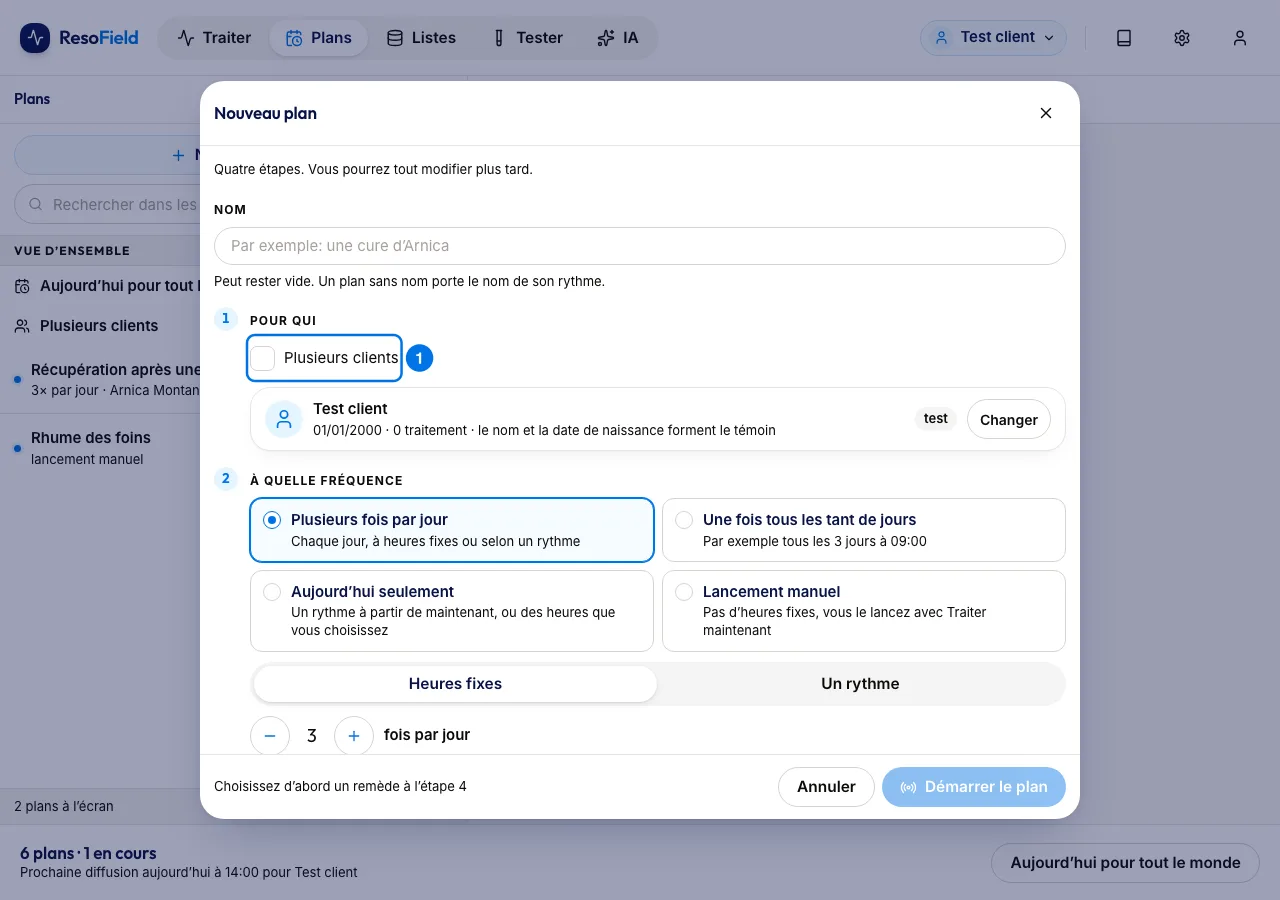
Vous choisissez le rythme, la durée et les remèdes comme pour un plan ordinaire. Chacun reçoit la même chose, avec son propre plan à son nom et sa date de naissance. Appuyez sur Démarrer le plan. Si vous choisissez Lancement manuel à l’étape 2, le groupe n’a pas d’heures et vous appuyez sur Enregistrer le plan.
Dans la liste, le groupe apparaît comme une seule carte, avec Plan de groupe et le nombre de clients en dessous ; un groupe sans heures fixes affiche lancement manuel · groupe. La flèche déplie les clients, chacun avec son état. Si un client est actif en haut, vous ne voyez que les groupes dont il fait partie ; sans client actif, tous les groupes s’affichent.
Touchez la carte. En haut figure ce que le groupe partage. En dessous, chaque client a sa propre carte avec ses diffusions. Le nom, les heures, la durée et les remèdes se modifient avec Modifier en bas, toujours pour tout le groupe. Une coche devant un remède vaut aussi pour tout le monde. Traiter maintenant, en bas, donne une série à chaque client du groupe.
Ajouter un client, en haut, fait entrer quelqu’un dans le groupe. Il commence aujourd’hui avec les mêmes remèdes et heures et s’arrête à la date de fin du groupe. Dans un groupe sans heures fixes, il reçoit les mêmes remèdes et rien ne part tant que vous n’appuyez pas sur Traiter maintenant. Ajouter un client figure aussi dans Modifier le plan.
Si un client doit sortir, appuyez sur Arrêter sur sa carte ; dans un groupe sans heures fixes, ce bouton s’appelle Retirer du groupe. Le reste du groupe continue. Arrêter et Supprimer le plan dans Modifier le plan valent pour tout le groupe, tout comme la corbeille d’un groupe sans heures fixes.
Questions et réponses
Est-ce que je reçois un e-mail par client ?
Quand le groupe se termine, un seul e-mail arrive, avec tous les clients dont le plan est terminé. Si le plan d’un client s’arrête après trois séries échouées, cet e-mail ne concerne que ce client.